- Siete interruptores deciden de qué te avisamos, todos en la página Mi cuenta → Notificaciones.
- Las notificaciones push hay que activarlas por separado en cada dispositivo: en el móvil y en el ordenador.
- En el iPhone solo funcionan si antes pones la web en tu pantalla de inicio.
De qué te avisamos
En la página Mi cuenta → Notificaciones, bajo el encabezado «¿Sobre qué quieres que te avisemos?», encontrarás siete interruptores. Están todos activados por defecto, y lo que cambies se guarda al momento:
- Recordatorio de evento: cada mañana, en un único correo, te recordamos todo lo que has marcado con «Me interesa» o «Voy a ir» y empieza pronto.
- Evento cancelado: si un evento que has guardado o marcado no se celebra.
- Cambio de fecha o lugar: si un evento que has marcado se celebra a otra hora o en otro sitio.
- Evento nuevo de un organizador al que sigues: en cuanto lo anuncian.
- Coincidencias con tus perfiles de recomendaciones: si un evento nuevo encaja muy bien con lo que has configurado.
- Recomendaciones de la semana: una selección semanal de eventos para ti.
- Coche compartido: reservas en tu viaje, cancelaciones, cambios de plazas y viajes publicados a un evento sobre el que lo pediste.
El recordatorio, la cancelación y el cambio salen también por correo: para eso no hace falta activar nada. Los avisos de coche compartido también llegan por correo. Los otros tres (organizador al que sigues, coincidencia de perfil, recomendaciones de la semana) solo llegan como notificación push: sin push no hay forma de que te alcancen. Qué marca activa qué se explica en el artículo Favoritos, «Voy a ir», seguir.
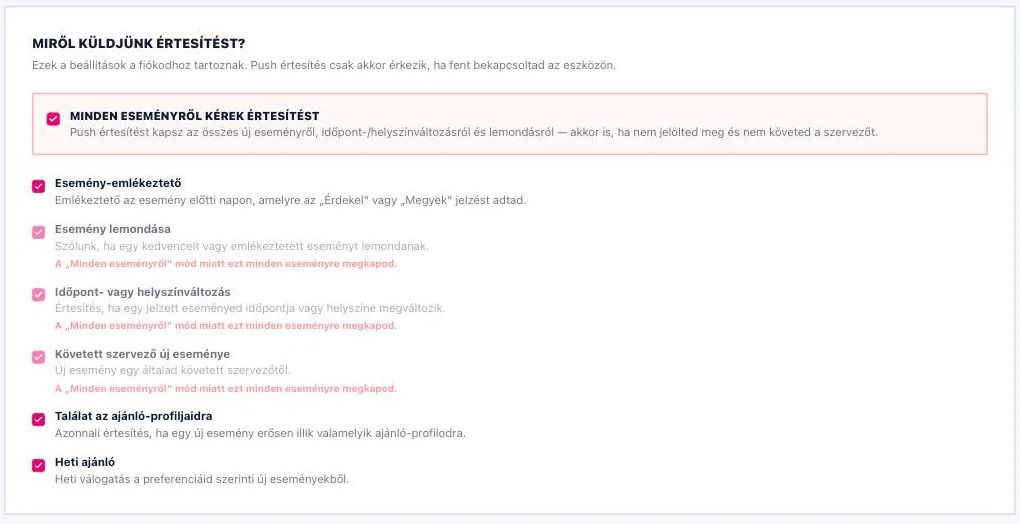
El interruptor «Avisarme de todos los eventos»
Sobre los siete interruptores hay una casilla aparte. Actívala y te avisaremos de todos los eventos nuevos, de todos los cambios de fecha y lugar y de todas las cancelaciones, aunque no hayas marcado el evento ni sigas al organizador.
Mientras está activada, los interruptores de la cancelación, el cambio y el organizador al que sigues se ponen en gris: esos los recibes igualmente para todos los eventos. El recordatorio, la coincidencia de perfil y las recomendaciones de la semana, en cambio, siguen dependiendo de su propio interruptor: si los desactivaste antes, este modo no los vuelve a poner en marcha. Llegan muchos mensajes, así que si se hace demasiado, desactívala y los demás interruptores volverán a estar como los dejaste.
El push hay que activarlo dispositivo por dispositivo
Arriba de la página, bajo «Notificaciones push», hay un botón: «Activar las push». En cuanto lo pulsas, el navegador pregunta si permites las notificaciones: di que sí aquí. Junto al botón verás el estado: «Activadas en este dispositivo.», y la etiqueta pasa a «Desactivar las push».
La suscripción vive en cada dispositivo por separado: si la activaste en el portátil, tienes que volver a hacerlo en el móvil. Hasta que no esté activa en este dispositivo, tampoco se pueden configurar los siete interruptores.
Si bloqueaste las notificaciones antes, el botón no te servirá: primero tienes que volver a permitirlas en los ajustes del sitio de tu navegador.

La campana: releer lo que te hemos enviado
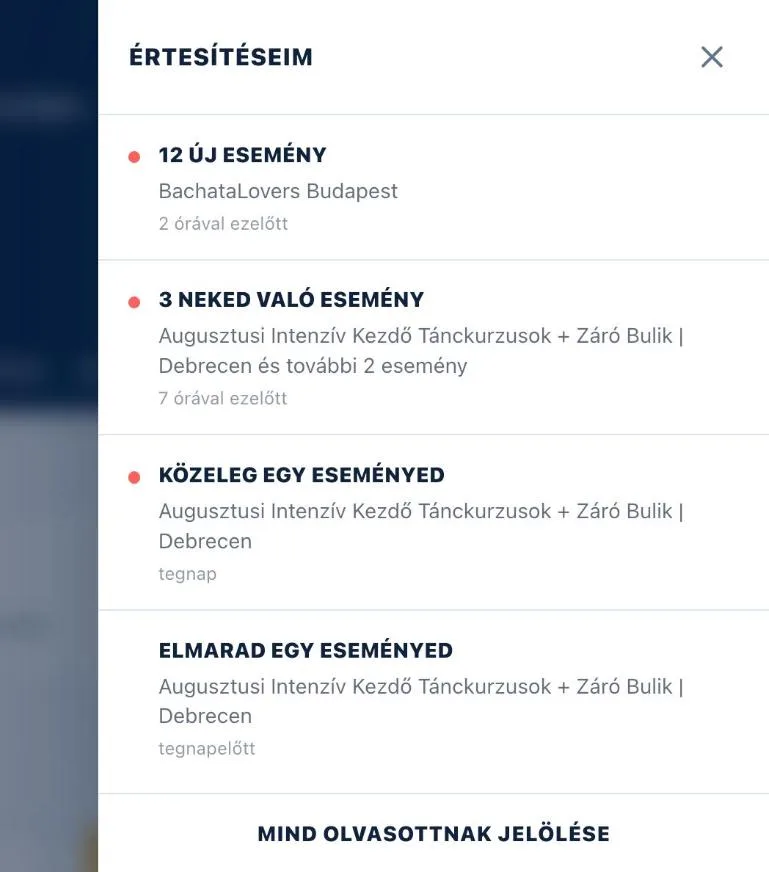
En la cabecera de la web, junto al icono de tu cuenta, hay una campana. Si tienes notificaciones sin leer, un número dice cuántas. Haz clic y el panel «Mis notificaciones» entra desde un lado con las notificaciones que te hemos enviado, con el mismo título y texto que tenía la notificación. Las no leídas están marcadas con un punto rojo, y el botón «Marcar todas como leídas» del final del panel borra las marcas de golpe.
La campana muestra lo que enviamos como notificación push, así que puedes encontrarlas aunque tuvieras el móvil en silencio o simplemente descartaras la notificación.
Si una notificación trata de varios eventos —«12 eventos nuevos», por ejemplo—, al abrirla obtienes exactamente esos 12 eventos en una lista, no todo el listado. Una notificación sobre un solo evento te lleva directamente a su página.