Benachrichtigungen
Worüber wir dich informieren und wie — und was zu tun ist, wenn nichts ankommt.
- Sieben Schalter entscheiden, worüber wir dich informieren — alle auf der Seite Mein Konto → Benachrichtigungen.
- Push-Benachrichtigungen musst du auf jedem Gerät einzeln aktivieren: auf dem Handy und auf dem Computer.
- Auf dem iPhone geht das nur, wenn du die Seite vorher auf den Startbildschirm legst.
Worüber wir dich informieren
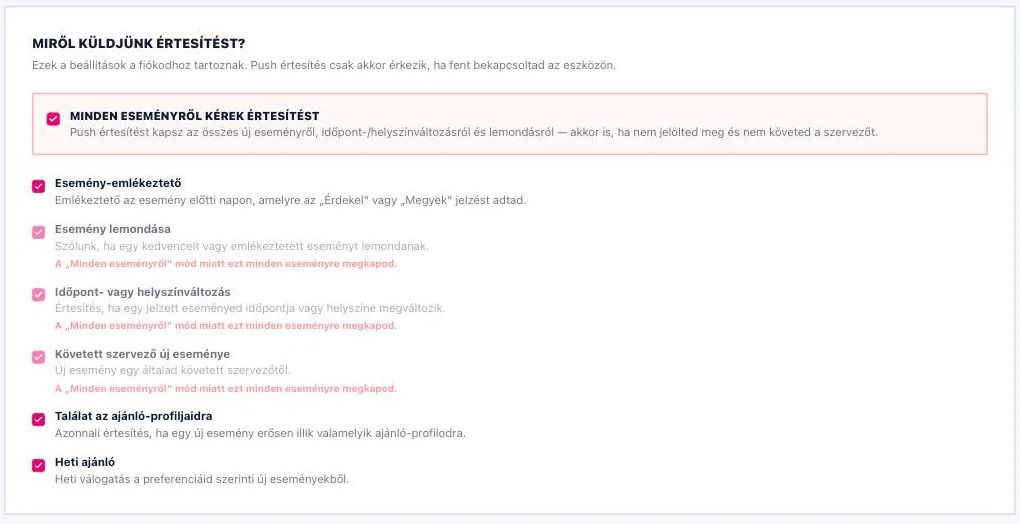
Auf der Seite Mein Konto → Benachrichtigungen findest du unter der Überschrift „Worüber sollen wir dich benachrichtigen?" sieben Schalter. Sie sind standardmäßig alle an, und was du änderst, wird sofort gespeichert:
- Veranstaltungserinnerung — morgens erinnern wir dich in einer einzigen Nachricht an alles, was du mit „Interessiert" oder „Ich gehe hin" markiert hast und bald beginnt.
- Veranstaltung abgesagt — wenn eine gespeicherte oder markierte Veranstaltung nicht stattfindet.
- Termin- oder Ortsänderung — wenn eine markierte Veranstaltung zu einer anderen Zeit oder an einem anderen Ort stattfindet.
- Neue Veranstaltung eines Veranstalters, dem du folgst — sobald sie angekündigt wird.
- Treffer für deine Empfehlungsprofile — wenn eine neue Veranstaltung sehr gut zu dem passt, was du eingerichtet hast.
- Tipps der Woche — eine wöchentliche Auswahl von Veranstaltungen für dich.
- Fahrgemeinschaft — Buchungen auf deiner Fahrt, Absagen, Platzänderungen und neue Fahrten zu einer Veranstaltung, bei der du danach gefragt hast.
Die Erinnerung, die Absage und die Änderung gehen auch per E-Mail raus — dafür musst du nichts einschalten. Die Fahrgemeinschaft-Benachrichtigungen kommen ebenfalls per E-Mail. Die anderen drei (Veranstalter, dem du folgst, Profiltreffer, Tipps der Woche) kommen nur als Push-Benachrichtigung: Ohne Push gibt es keinen Weg, wie sie dich erreichen könnten. Welche Markierung was auslöst, steht im Artikel Favoriten, „Ich gehe hin", Folgen.
Der Schalter „Über jede Veranstaltung benachrichtigen"
Über den sieben Schaltern steht ein eigenes Feld. Schalte es ein, und wir informieren dich über jede neue Veranstaltung, jede Termin- und Ortsänderung und jede Absage — auch wenn du die Veranstaltung nicht markiert hast und dem Veranstalter nicht folgst.
Solange es an ist, werden die Schalter für Absage, Änderung und Veranstalter, dem du folgst, grau — die bekommst du ohnehin für jede Veranstaltung. Die Erinnerung, der Profiltreffer und die Tipps der Woche hängen aber weiterhin an ihrem eigenen Schalter: Wenn du die vorher ausgeschaltet hast, startet dieser Modus sie nicht wieder. Es kommen viele Nachrichten, wenn es also zu viel wird, schalte es aus — die anderen Schalter stehen dann wieder so, wie du sie verlassen hast.
Push musst du Gerät für Gerät einschalten
Oben auf der Seite steht unter „Push-Benachrichtigungen" ein Button: „Push aktivieren". Sobald du ihn drückst, fragt der Browser, ob du Benachrichtigungen erlaubst — sag hier ja. Neben dem Button siehst du den Zustand: „Auf diesem Gerät aktiviert.", und die Beschriftung wechselt zu „Push deaktivieren".
Das Abo gilt pro Gerät: Wenn du es auf dem Laptop aktiviert hast, musst du es auf dem Handy erneut tun. Bis es auf diesem Gerät an ist, lassen sich auch die sieben Schalter nicht einstellen.
Wenn du Benachrichtigungen früher blockiert hast, hilft der Button nicht: Du musst sie zuerst in den Seiteneinstellungen deines Browsers wieder erlauben.

Die Glocke: nachlesen, was wir dir geschickt haben
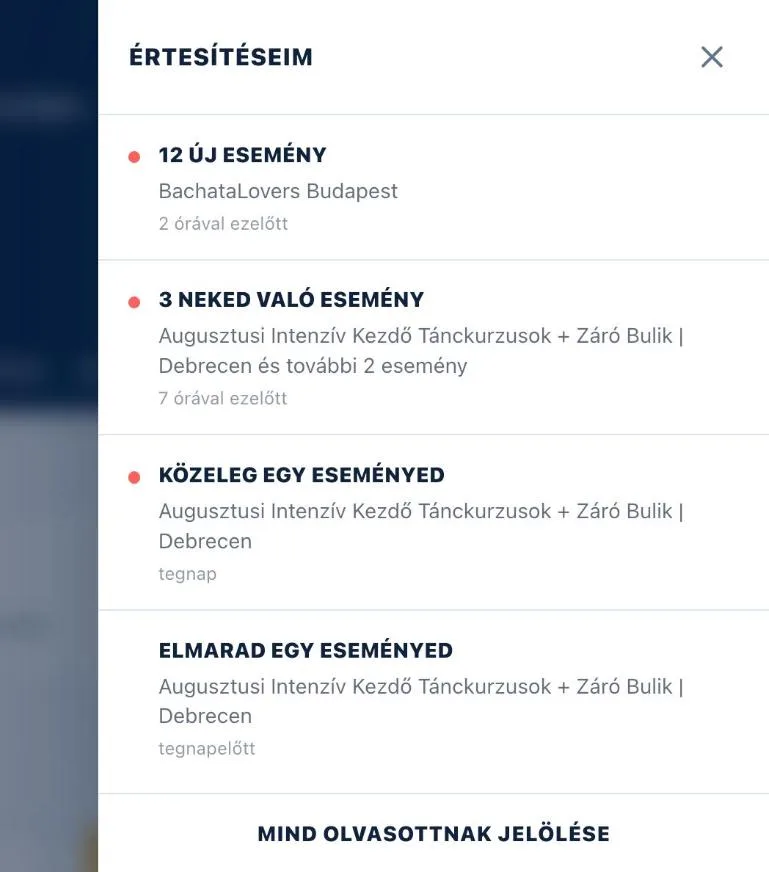
In der Kopfzeile der Seite, neben deinem Kontosymbol, steht eine Glocke. Wenn du ungelesene Benachrichtigungen hast, sagt eine Zahl darauf, wie viele. Klick darauf, und das Panel „Meine Benachrichtigungen" fährt von der Seite herein, mit den an dich geschickten Benachrichtigungen — mit demselben Titel und Text, den die Benachrichtigung hatte. Ungelesene sind mit einem roten Punkt markiert, und der Button „Alle als gelesen markieren" unten im Panel räumt die Markierungen auf einmal weg.
Die Glocke zeigt, was wir als Push-Benachrichtigung geschickt haben — so findest du sie auch, wenn dein Handy stumm war oder du die Benachrichtigung einfach weggewischt hast.
Wenn eine Benachrichtigung mehrere Veranstaltungen betrifft — „12 neue Veranstaltungen", zum Beispiel — bekommst du beim Öffnen genau diese 12 Veranstaltungen in einer Liste, nicht die ganze Übersicht. Eine Benachrichtigung über eine einzelne Veranstaltung bringt dich direkt auf deren Seite.