
Die Veranstaltungsseite
Was die Etiketten an einer Veranstaltung bedeuten und was du dort drücken kannst.
- Die Etiketten über dem Titel sagen dir Status und Art.
- Der Angabenblock hält Termin, Ort, Preis und Veranstalter an einer Stelle zusammen.
- Wenn der Veranstalter etwas geändert hat, zeigt „Was hat sich geändert?" dir was.
Wie sie sich öffnet und wie du sie schließt
Die Veranstaltungsseite öffnet sich direkt dort, wo du bist — aus der Liste, dem Kalender und der Karte gleichermaßen —, bildschirmfüllend über deiner Ansicht. Mit dem X oben rechts (oder mit Esc bzw. der Zurück-Taste des Browsers) schließt du sie und machst genau dort weiter, wo du warst: bei derselben Karte, im selben Monat, mit derselben Kartenzoomstufe.
Nichts geht verloren, und nichts fehlt: Du siehst genau das, was auch eine eigene Seite zeigen würde. In der Adresszeile steht währenddessen die eigene Adresse der Veranstaltung, du kannst sie also wie gewohnt teilen oder als Lesezeichen speichern — und in einem neuen Tab geöffnet kommt sie im gewohnten Rahmen.
Was bedeuten die Etiketten?
Die Pillen über dem Titel sind die schnellste Zusammenfassung einer Veranstaltung:
- Status: „Bevorstehend", „Beginnt bald", „Läuft gerade", „Vorbei" oder „Abgesagt" — abgesagte Veranstaltungen verschwinden bewusst nicht, damit du weißt, warum sie nicht stattfindet.
- Art: „Party", „Kurs", „Workshop", „Festival", „Wettbewerb" oder „Auftritt". Daneben können „Camp" (ein durchgehend mehrtägiges Programm), „Mit Workshop" (neben dem Programm gibt es einen Workshop) und der Rhythmus — „Wöchentlich", „Alle zwei Wochen" oder „Täglich" — stehen, wenn das Programm aus wiederkehrenden Terminen besteht. Dann zeigt die Liste den NÄCHSTEN Termin.
- Für wen: Das erscheint nur, wenn die Veranstaltung auf eine Tanzrolle beschränkt ist — „Nur Follower" oder „Nur Leader".
- Rabatt: „LD −20%" (prozentual) oder „LD −1 500 Ft" (fester Betrag) — der Veranstalter gewährt Let's Dance Nutzern einen Rabatt. In der Liste steht es oben rechts auf der Karte; auf der Veranstaltungsseite bei den Kopf-Labels, und der Preis ist durchgestrichen neben dem ermäßigten Betrag. Die Bedingung steht im Preisfeld.
Oben auf der Seite steht das Bild der Veranstaltung, auf einem großen Bildschirm bis ganz nach oben. Auf einer dunklen Karte darauf findest du den Titel, Datum und Ort in einer Zeile, die Tanzstil-Pillen und die Buttons — auf einem großen Bildschirm in der linken unteren Ecke des Bildes, auf dem Handy am unteren Bildrand. Tippe auf das Bild, um es in voller Größe zu öffnen.

Buttons: speichern, Kalender, teilen, Route
„Interessiert" und „Ich gehe hin" sagen, wie sicher du dabei bist, und „Zu Favoriten hinzufügen" legt die Veranstaltung einfach für später beiseite — dafür musst du angemeldet sein. „Zum Kalender hinzufügen" trägt den Termin in deinen eigenen Kalender ein. Unter „Teilen" legt „Link kopieren" die Adresse in die Zwischenablage, daneben stehen Facebook und X. Im Ortsfeld bringt dich „In Google Maps öffnen" zur Karte — auf dem Handy heißt dasselbe „Route", und es folgt dir beim Scrollen in einer schwebenden Leiste zusammen mit dem Teilen, dem Herz und „Ich gehe hin".
Bei einer abgesagten Veranstaltung erscheinen „Interessiert", „Ich gehe hin" und „Zum Kalender hinzufügen" nicht — das Favoriten-Herz bleibt.
Die Zusammenfassung, der Termin, der Ort und der Preis
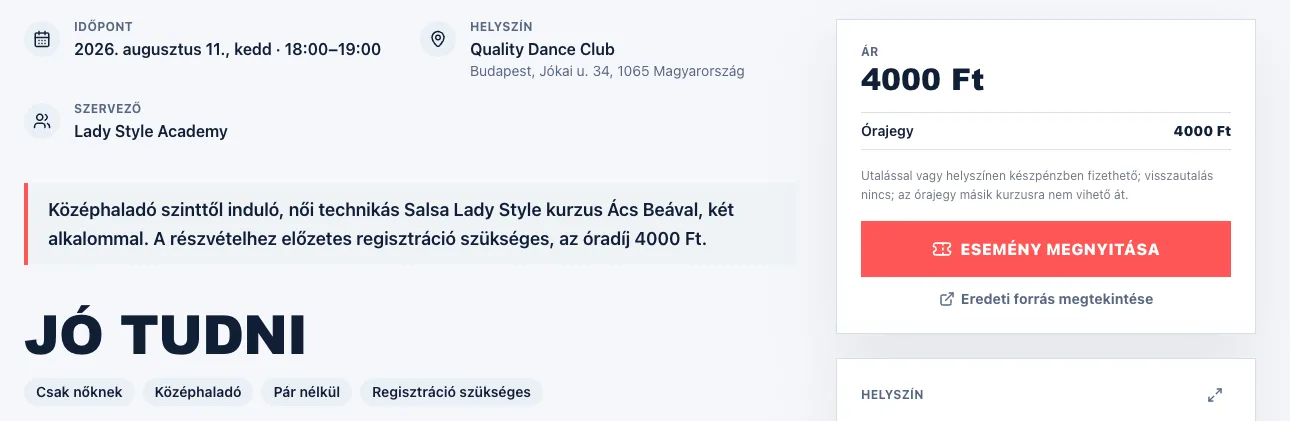
Oben findest du eine kurze Zusammenfassung der Veranstaltung — ein paar Sätze dazu, worum es eigentlich geht. Darunter hält der Angabenblock Termin, Ort (mit Adresse), Preis, Veranstalter und — bei einer wiederkehrenden Veranstaltung — die Häufigkeit zusammen. Das Preisfeld zeigt neben dem Preis die Ticketarten, falls es mehrere gibt.
Let's Dance Rabatt
Bei manchen Veranstaltungen gewährt der Veranstalter einen Rabatt für alle, die über Let's Dance kommen. Diese tragen oben rechts auf der Karte ein grünes Label mit der Höhe des Rabatts — „LD −20%" bei einem Prozentsatz, „LD −1 500 Ft" bei einem festen Betrag —, und der Preis erscheint durchgestrichen neben dem ermäßigten Betrag — in der Liste, im Kalender und auf der Veranstaltungsseite.
Die Bedingung ist einfach: melde dich für die Veranstaltung mit derselben E-Mail-Adresse an, mit der du dich bei Let's Dance registriert hast — daran erkennt dich der Veranstalter. Den Rabatt gewährt der Veranstalter selbst, also legt auch er die Bedingungen fest.
„Was hat sich geändert?"
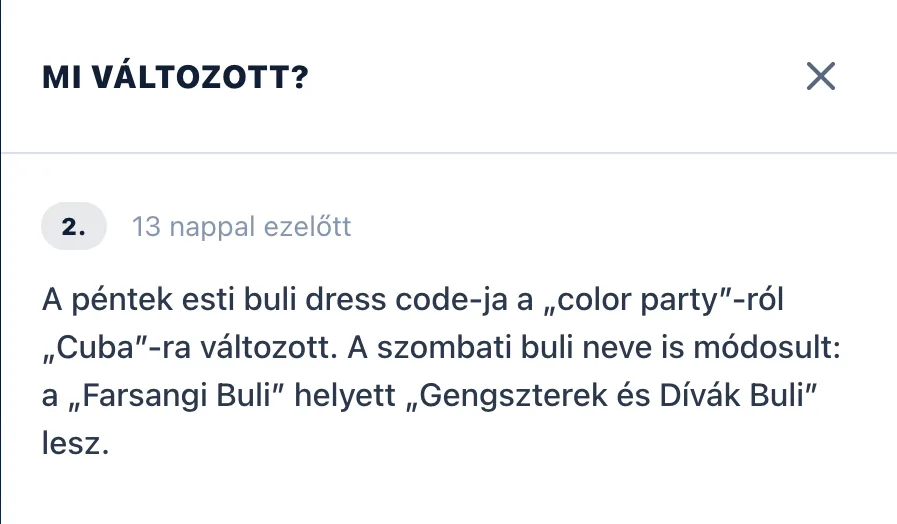
Wenn der Veranstalter etwas geändert hat, erscheint über den Angaben eine Leiste mit dem Zeitpunkt der letzten Aktualisierung und dem Button „Was hat sich geändert?". Klick darauf, und du kannst nachlesen, wann und was genau geändert wurde — der Termin, der Ort oder der Preis, zum Beispiel. Zu jeder Änderung gibt es einen kurzen zusammenfassenden Satz und darunter den alten und den neuen Wert.
Eine wiederkehrende Veranstaltung: weitere Termine
Wenn die Veranstaltung regelmäßig wiederkommt, erscheint unter dem Titel die Terminreihe „Weitere Termine". Klick auf einen anderen Termin, und du springst zum nächsten Mal derselben Reihe — ohne zurück in die Liste zu müssen.
Die Reihe beginnt immer mit dem Termin, den du gerade ansiehst. Auch schon vergangene Termine verschwinden nicht: Sie stehen in blasserer Farbe davor, du musst die Reihe nur nach links scrollen. Klick auf einen, und du siehst, was an diesem Tag lief.

Die Beschreibung des Veranstalters
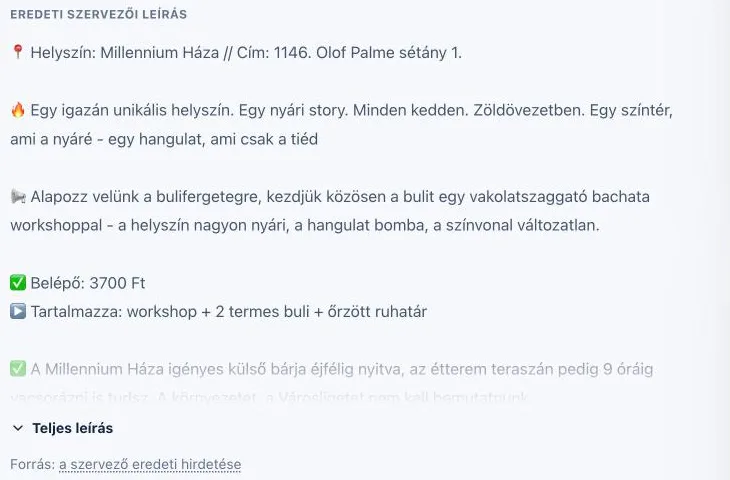
Unten auf der Seite findest du den eigenen Text des Veranstalters, unter der Überschrift „Beschreibung des Veranstalters". Bei einer langen Beschreibung ist nur der Anfang sichtbar — der Button „Vollständige Beschreibung" klappt den Rest auf, und „Weniger anzeigen" klappt ihn wieder zu.
Veranstalter schreiben dasselbe oft in mehreren Sprachen hintereinander. In dem Fall zeigen wir dir in deiner Sprache nur eine dieser Fassungen, damit du nicht zweimal dasselbe liest. Fehlt der Text in deiner Sprache, übersetzen wir ihn. ÜBER der Beschreibung steht immer eine Zeile dazu, was du liest: das Original, den eigenen Text des Veranstalters in dieser Sprache oder eine maschinelle Übersetzung. Mit „Originaltext anzeigen" siehst du jederzeit den vollständigen, unveränderten Text des Veranstalters, mit „Übersetzung anzeigen" schaltest du zurück.
Unter dem Text bringt dich der Link „die Originalankündigung des Veranstalters" dorthin, woher die Veranstaltung stammt.
Die Beschreibung anhören
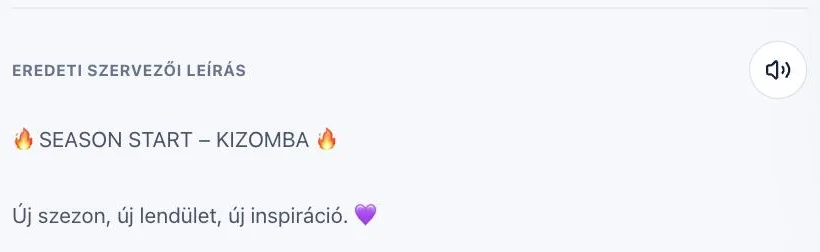
Über der Beschreibung findest du eine Lautsprecher-Schaltfläche. Ein Druck darauf, und wir lesen dir den Text der Veranstalter vor — so hörst du beim Autofahren oder Fertigmachen, worum es geht. Der Ring um die Schaltfläche zeigt den Fortschritt; ein erneuter Druck pausiert.
Beim ersten Mal dauert es ein paar Sekunden, bis der Ton beginnt — dann erstellen wir ihn gerade. Danach startet er sofort. Vorgelesen wird auf Ungarisch, deshalb erscheint die Schaltfläche nur dort, wo ungarischer Text vorliegt, und nur bis eine Woche nach der Veranstaltung.
Links in der Beschreibung und ähnliche Veranstaltungen
Wenn die Beschreibung auf eine andere Veranstaltung dieser Seite zeigt, siehst du sie als hervorgehobenen Link: ein Klick, und du bist dort. Und unten auf der Seite schlägt der Block „Ähnliche Veranstaltungen" — wenn wir welche finden — ein paar verwandte Programme vor, falls diese hier doch nicht ganz passt.