
- Las etiquetas sobre el título te dicen el estado y el tipo.
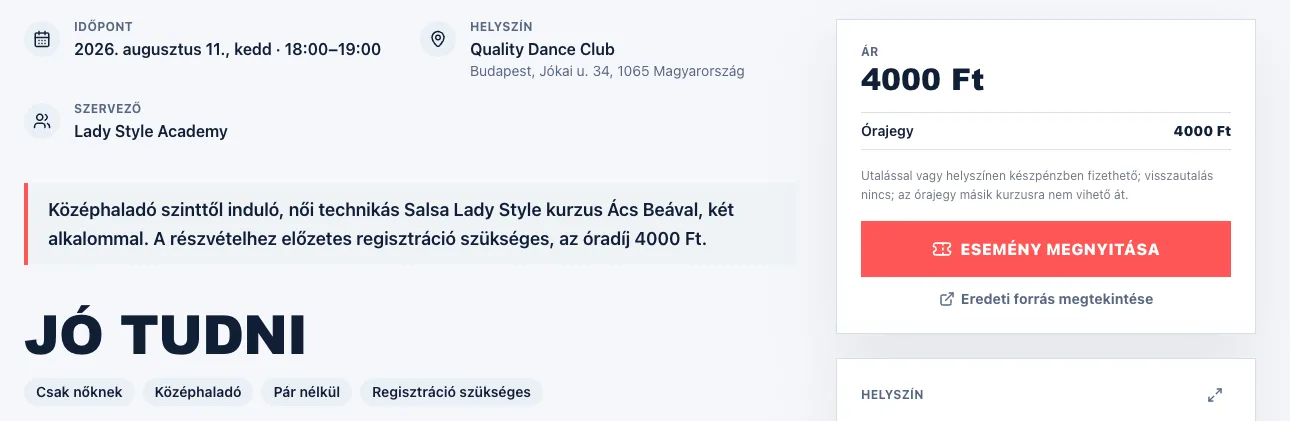
- El bloque de datos reúne la fecha, el lugar, el precio y el organizador.
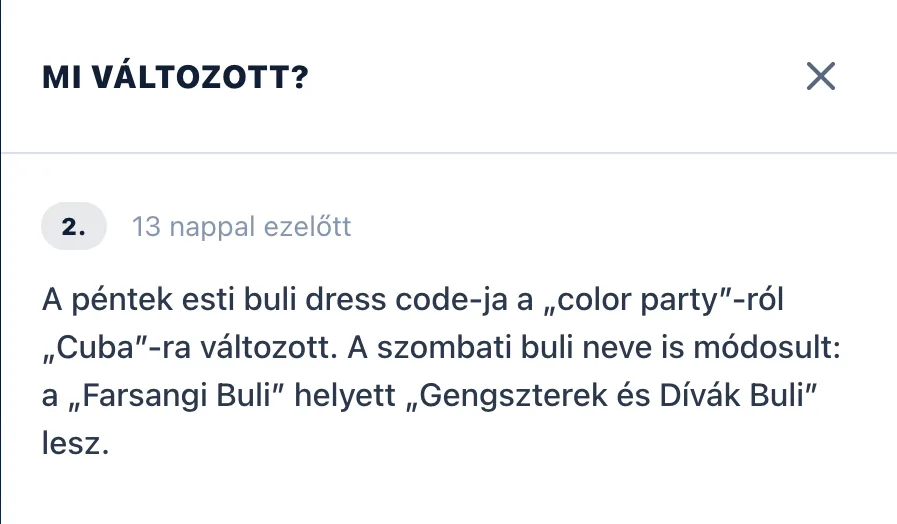
- Si el organizador ha cambiado algo, «¿Qué ha cambiado?» te enseña qué.
Cómo se abre y cómo la cierras
La página del evento se abre justo donde estás —desde la lista, el calendario y el mapa por igual—, a pantalla completa, encima de tu vista. La cierras con la X de la esquina superior derecha (o con Esc, o con el botón atrás del navegador) y sigues exactamente donde lo dejaste: en la misma tarjeta, en el mismo mes, con el mismo zoom del mapa.
No se pierde nada ni falta nada: ves exactamente lo mismo que en una página aparte. Mientras tanto, en la barra de direcciones aparece la dirección propia del evento, así que puedes compartirla o guardarla como siempre, y si la abres en una pestaña nueva llega con el marco habitual.
¿Qué significan las etiquetas?
Las píldoras que hay sobre el título son el resumen más rápido de un evento:
- Estado: «Próximo», «Empieza pronto», «En curso», «Pasado» o «Cancelado»; los eventos cancelados no desaparecen a propósito, para que sepas por qué no se celebra.
- Tipo: «Fiesta», «Clase», «Taller», «Festival», «Competición» o «Actuación». Al lado pueden aparecer «Campamento» (un programa de varios días seguidos), «Con taller» (junto al programa hay un taller) y el ritmo —«Semanal», «Cada dos semanas» o «Diario»— si el programa consiste en sesiones que se repiten. En ese caso la lista muestra la PRÓXIMA sesión.
- Para quién: solo aparece cuando el evento está limitado por rol de baile: «Solo seguidores» o «Solo líderes».
- Descuento: «LD −20%» (porcentual) o «LD −1 500 Ft» (importe fijo) — el organizador ofrece un descuento a los usuarios de Let's Dance. En la lista está en la esquina superior derecha de la tarjeta; en la página del evento, entre las etiquetas de cabecera, y el precio aparece tachado junto al importe rebajado. La condición está en el cuadro del precio.
Arriba del todo está la imagen del evento, que en una pantalla grande llega hasta el borde superior. Sobre ella, en una tarjeta oscura, tienes el título, la fecha y el lugar en una línea, las píldoras de estilo de baile y los botones: en una pantalla grande, en la esquina inferior izquierda de la imagen; en el móvil, en su parte inferior. Toca la imagen y se abre a tamaño completo.
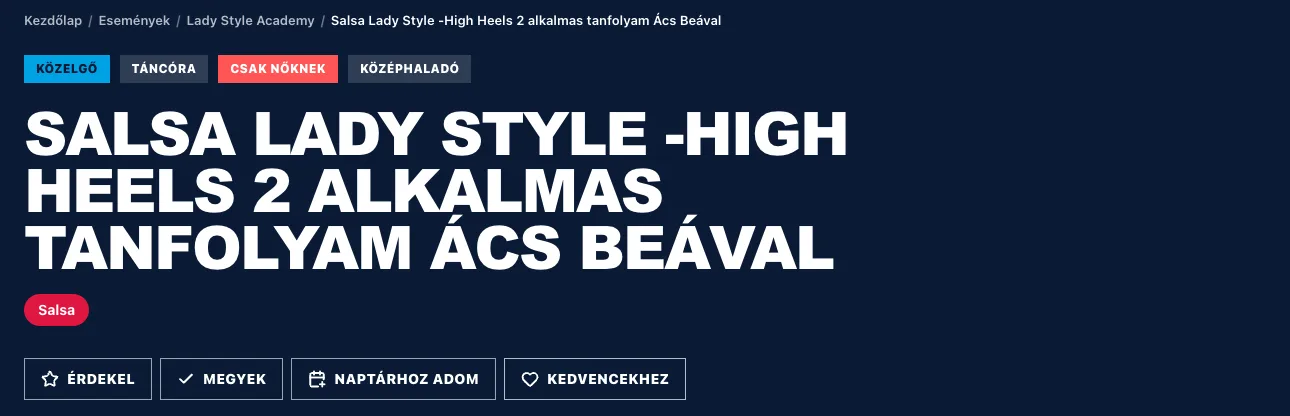
Botones: guardar, calendario, compartir, cómo llegar
«Me interesa» y «Voy a ir» dicen cómo de seguro estás de aparecer, y «Añadir a favoritos» simplemente aparta el evento para más adelante; para esto hay que haber iniciado sesión. «Añadir al calendario» mete la fecha en tu propio calendario. Dentro de «Compartir», «Copiar el enlace» pone la dirección en el portapapeles, con Facebook y X al lado. En el cuadro del lugar, «Abrir en Google Maps» te lleva al mapa: en el móvil lo mismo se llama «Cómo llegar» y te acompaña al hacer scroll en una barra flotante junto con compartir, el corazón y «Voy a ir».
En un evento cancelado no aparecen «Me interesa», «Voy a ir» ni «Añadir al calendario»; el corazón de favoritos se queda.
El resumen, la fecha, el lugar y el precio
Arriba encontrarás un breve resumen del evento: unas frases sobre de qué va en realidad. Debajo, el bloque de datos reúne la fecha, el lugar (con su dirección), el precio, el organizador y —en un evento periódico— cada cuánto se repite. El cuadro del precio muestra los tipos de entrada junto al precio, si hay más de uno.
Descuento de Let's Dance
En algunos eventos el organizador ofrece un descuento a quienes llegan a través de Let's Dance. Llevan en la esquina superior derecha de la tarjeta una etiqueta verde con la cuantía del descuento —«LD −20%» si es porcentual, «LD −1 500 Ft» si es un importe fijo—, y el precio aparece tachado junto al importe rebajado: en la lista, en el calendario y en la página del evento.
La condición es sencilla: inscríbete en el evento con la misma dirección de correo con la que te registraste en Let's Dance; así te identifica el organizador. El descuento lo ofrece el propio organizador, así que también es él quien fija las condiciones.
«¿Qué ha cambiado?»
Si el organizador ha cambiado algo, sobre los datos aparece una barra con la hora de la última actualización y el botón «¿Qué ha cambiado?». Haz clic y podrás repasar cuándo y qué se cambió exactamente: la fecha, el lugar o el precio, por ejemplo. Cada cambio viene con una frase de resumen y, debajo, el valor antiguo y el nuevo.
Un evento periódico: más fechas
Si el evento vuelve con regularidad, bajo el título aparece la fila de fechas «Más fechas». Haz clic en otra fecha y saltas a la siguiente ocasión de la misma serie, sin volver a la lista.
La fila empieza siempre por la ocasión que estás mirando. Las ocasiones que ya han pasado tampoco desaparecen: están antes, en un color más pálido, solo tienes que desplazar la fila hacia la izquierda. Haz clic en una y verás qué hubo ese día.

La descripción del organizador
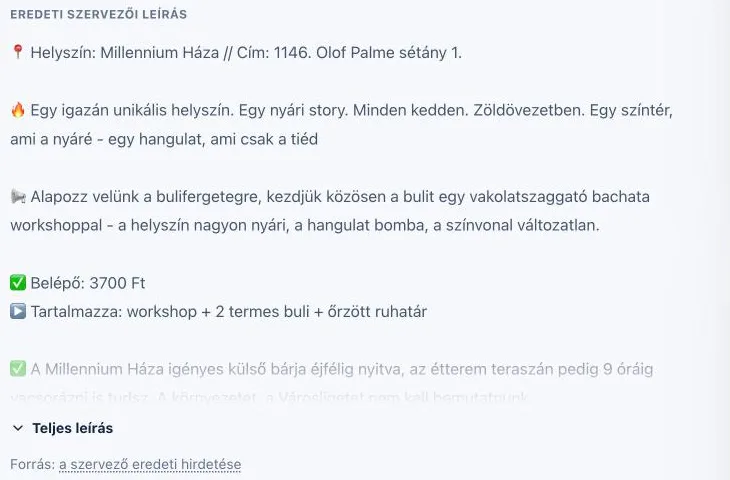
Al final de la página encontrarás el texto del propio organizador, bajo el encabezado «Descripción del organizador». En una descripción larga solo se ve el principio: el botón «Descripción completa» despliega el resto, y «Ver menos» lo vuelve a plegar.
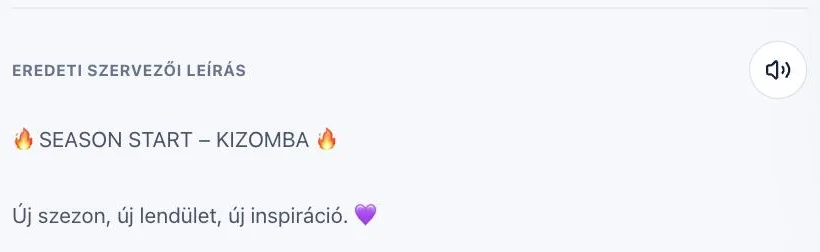
Los organizadores suelen escribir lo mismo en varios idiomas, uno tras otro. En ese caso te mostramos solo una de esas versiones en tu idioma, para que no tengas que leer dos veces lo mismo. Si el texto no está en tu idioma, lo traducimos. ENCIMA de la descripción siempre hay una línea que dice qué estás leyendo: el original, el texto propio del organizador en este idioma, o una traducción automática. El botón «Mostrar el texto original» te enseña en cualquier momento el texto completo e intacto del organizador, y «Mostrar la traducción» vuelve atrás.
Bajo el texto, el enlace «la publicación original del organizador» te lleva al sitio de donde viene el evento.
Escuchar la descripción
Encima de la descripción hay un botón con un altavoz. Al pulsarlo te leemos en voz alta el texto del organizador, así puedes escuchar de qué va el evento mientras conduces o te preparas. El anillo alrededor del botón muestra por dónde vas; púlsalo de nuevo para pausar.
La primera vez tarda unos segundos en empezar: es cuando creamos el audio. Después arranca al instante. La narración es en húngaro, por eso el botón solo aparece donde hay texto en húngaro, y solo hasta una semana después del evento.
Enlaces en la descripción y eventos similares
Si la descripción apunta a otro evento de esta web, lo verás como un enlace destacado: un clic y ya estás allí. Y al final de la página, si encontramos alguno, el bloque «Eventos similares» propone unos cuantos programas relacionados, por si este no acaba de encajar.