
- Puedes llevar la tarjeta de socio de tu escuela de baile a la app Wallet de tu móvil.
- Tres pasos: escuela de baile → nombre y número de tarjeta → Apple Wallet o Google Wallet.
- No hace falta cuenta, pero sí el número de 13 dígitos de tu tarjeta de plástico.
¿Qué es un pase digital?
En la página Pase digital puedes hacer una copia digital de la tarjeta de socio de tu escuela de baile y guardarla luego en la app wallet de tu móvil. La tarjeta lleva tu nombre y el mismo código de barras que está en tu tarjeta de plástico, así que no tienes que ir cargando con ella.
La página está en el menú de la cabecera: en el ordenador dentro de «Más», en el móvil directamente en el menú. No hace falta iniciar sesión; el pase se crea también sin cuenta.
Por ahora solo se puede elegir el pase de una única escuela de baile, el de Goldance Tánciskola; si la tuya no está en la lista, todavía no puedes crear una tarjeta.
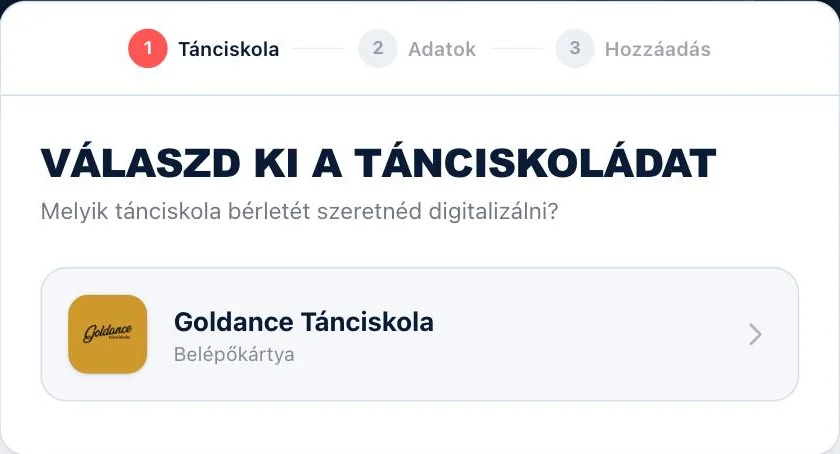
Tres pasos
- 1Elige tu escuela de baile. Haz clic en su fila y el asistente sigue adelante.
- 2Indica tu nombre y el número de tarjeta. El número de tarjeta son los 13 dígitos que hay bajo el código de barras de tu tarjeta de plástico. Puedes escribirlo o tocar el icono de la cámara al final del campo y escanear el código. Mientras el número esté incompleto o sea erróneo, el botón «Siguiente» sigue en gris. La imagen de la tarjeta que hay encima te muestra en directo lo que irá en el pase.
- 3Guárdalo en tu wallet. En el último paso, marca el consentimiento —sin él los dos botones están inactivos— y elige el botón Añadir a Apple Wallet o Añadir a Google Wallet.
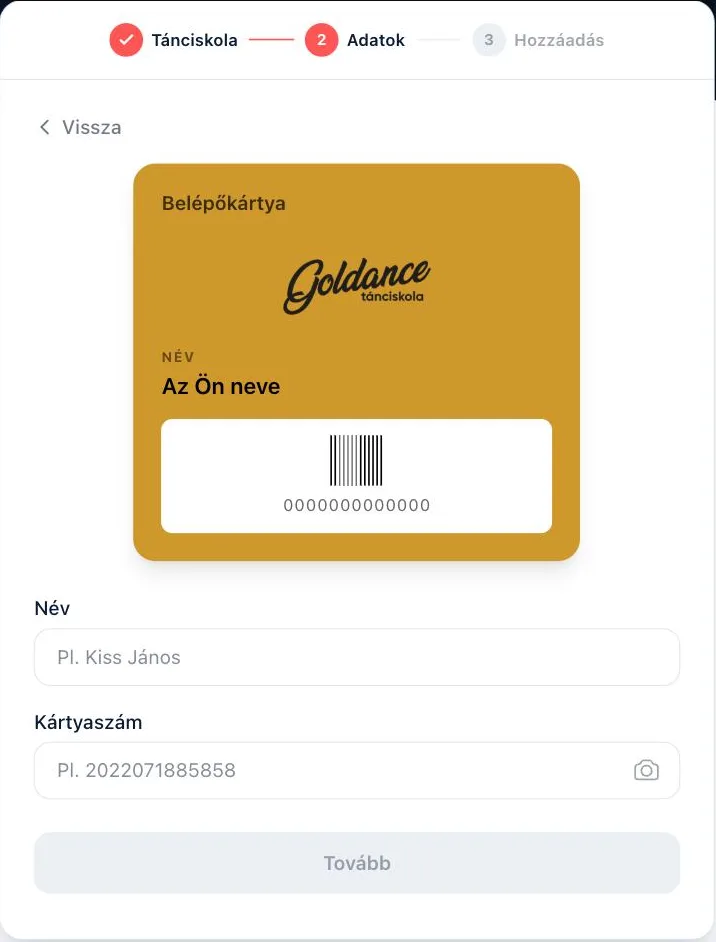
El pase acaba donde lo creas, así que conviene empezar directamente en el móvil: Apple Wallet y Google Wallet están ahí a mano, y escanear el código de barras con la cámara solo tiene sentido ahí. Una tarjeta creada en el ordenador no pasa al móvil por sí sola.