
- Du kannst die Mitgliedskarte deiner Tanzschule in die Wallet-App auf deinem Handy holen.
- Drei Schritte: Tanzschule → Name und Kartennummer → Apple Wallet oder Google Wallet.
- Kein Konto nötig — die 13-stellige Nummer deiner Plastikkarte allerdings schon.
Was ist ein digitaler Pass?
Auf der Seite Digitaler Pass kannst du eine digitale Kopie der Mitgliedskarte deiner Tanzschule erstellen und sie danach in der Wallet-App deines Handys aufbewahren. Die Karte übernimmt deinen Namen und denselben Strichcode, der auf deiner Plastikkarte steht — die musst du also nicht mit dir herumtragen.
Die Seite findest du im Kopfmenü: auf dem Computer unter „Mehr", auf dem Handy direkt im Menü. Anmelden musst du dich dafür nicht; der Pass entsteht auch ohne Konto.
Vorerst lässt sich der Pass einer einzigen Tanzschule wählen, der von Goldance Tánciskola — wenn deine nicht auf der Liste steht, kannst du noch keine Karte erstellen.
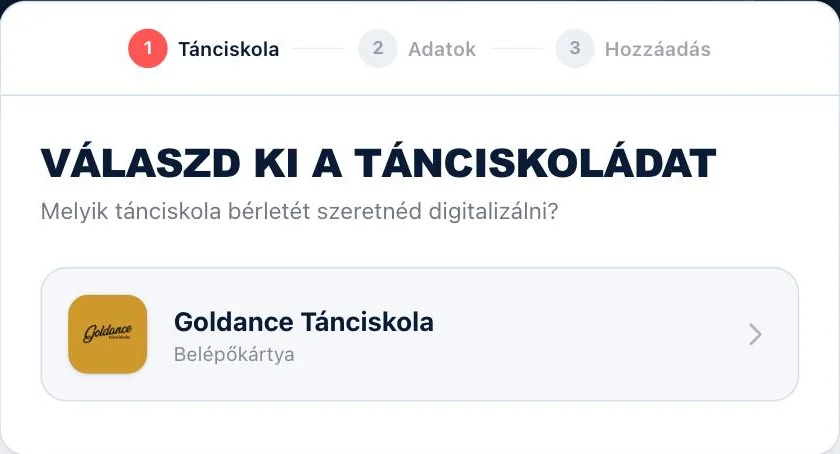
Drei Schritte
- 1Wähle deine Tanzschule. Klick auf ihre Zeile, und der Assistent geht weiter.
- 2Gib deinen Namen und deine Kartennummer an. Die Kartennummer sind die 13 Ziffern unter dem Strichcode deiner Plastikkarte. Du kannst sie eintippen oder am Ende des Feldes auf das Kamerasymbol tippen und den Strichcode scannen. Solange die Nummer unvollständig oder falsch ist, bleibt der Button „Weiter" grau. Das Bild der Karte darüber zeigt dir live, was auf den Pass kommt.
- 3Leg ihn in deine Wallet. Setz im letzten Schritt das Häkchen bei der Einwilligung — ohne sie sind die beiden Buttons inaktiv — und wähle dann Zu Apple Wallet hinzufügen oder Zu Google Wallet hinzufügen.
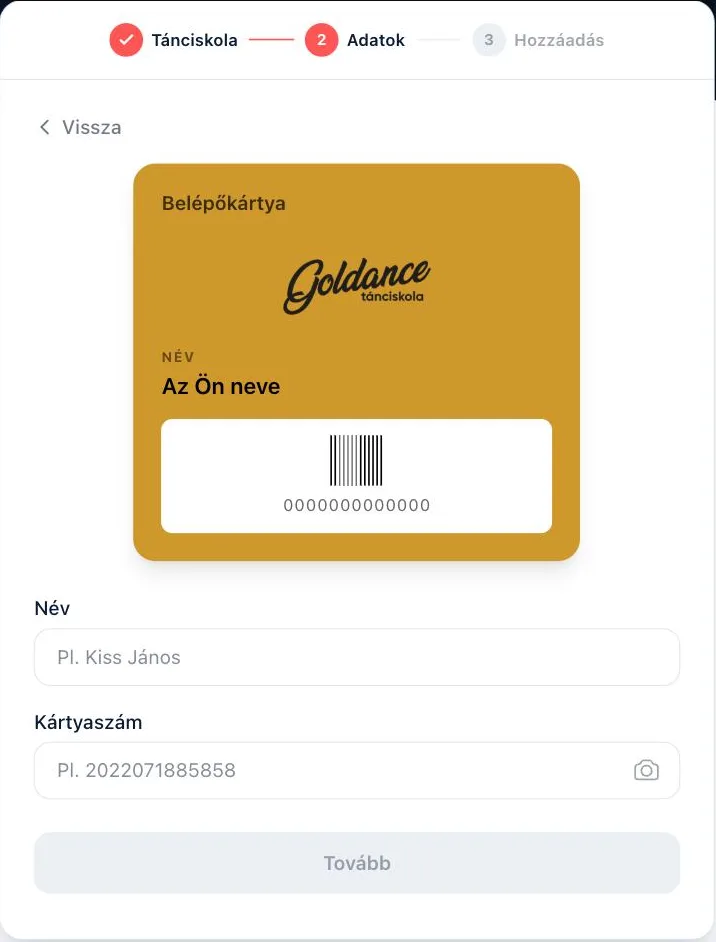
Der Pass landet dort, wo du ihn erstellst, es lohnt sich also, gleich auf dem Handy anzufangen: Apple Wallet und Google Wallet sind dort beide zur Hand, und den Strichcode mit der Kamera zu scannen ergibt nur dort Sinn. Eine auf dem Computer erstellte Karte wandert nicht von selbst auf dein Handy.