
Coche compartido: id juntos
¿Vas en coche? Lleva a alguien. ¿No tienes coche? Mira quién puede llevarte.
- Si vas en coche a un evento, puedes ofrecer tus plazas libres en su página.
- La reserva es inmediata: la plaza se ocupa al momento y quien conduce no tiene que aprobarla.
- Veis vuestros contactos después de la reserva — a partir de ahí lo concretáis por teléfono.
Para qué sirve
Muchos bailarines salen solos en un coche grande hacia un festival de provincias, mientras otra persona no puede llegar al mismo sitio. El coche compartido junta a esas dos personas: tú indicas desde dónde sales y cuántas plazas tienes, y los demás lo encuentran.
Let’s Dance no participa en el trayecto: no organizamos ni intermediamos transporte de personas. Lo que hacemos es ayudaros a encontraros — el resto lo habláis vosotros.
Si eres tú quien lleva
Primero dinos cómo pueden localizarte. Eso se hace en tu cuenta, en Coche compartido → Mis contactos y mi coche. El teléfono es obligatorio — un viaje se decide la mañana de la salida, y si algo se retrasa un mensaje no llega a tiempo. Junto a él puedes añadir Messenger, Facebook, Instagram o correo. Aquí también añades tu coche (marca, modelo, año, color) para que quienes van contigo sepan qué coche buscar en el punto de encuentro. Puedes tener un coche registrado, y el anuncio siempre va con ese — no hay que elegir nada.
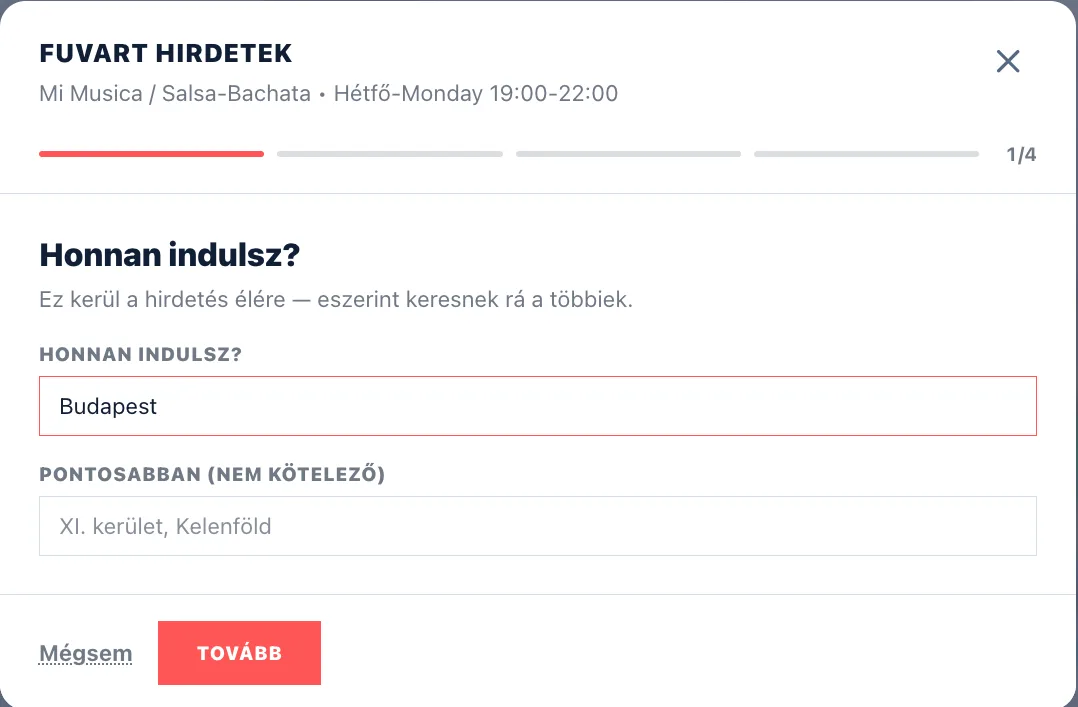
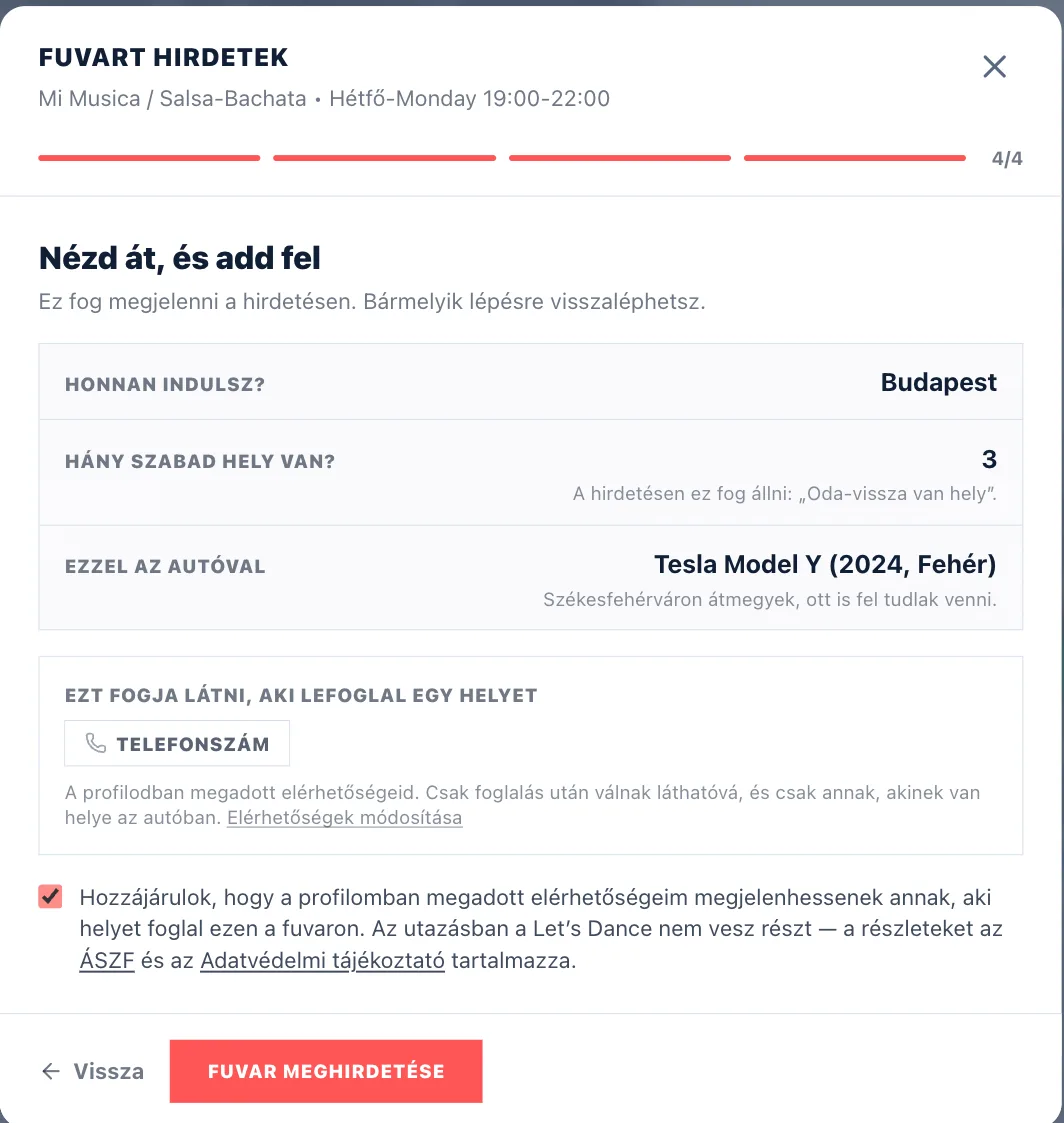
Después abre la página del evento al que vas, baja hasta la sección Coche compartido y pulsa Publicar un viaje. Se abre una ventana con cuatro pasos cortos: desde dónde sales, cuánto sitio tienes (y si también hay a la vuelta), una nota sobre la ruta y, al final, un resumen. Nada es definitivo por el camino: puedes volver atrás cuando quieras. No tienes que elegir contacto: el último paso te muestra que quien reserve una plaza verá los contactos de tu perfil. Si todavía no has añadido un teléfono, en lugar de Publicar un viaje aparece el botón Añadir un teléfono, que te lleva a los ajustes con un clic.
El punto de salida lo escribes libremente. Mientras escribes te sugerimos las localidades habituales, pero no estás atado a ellas: también valen un pueblo pequeño o una ciudad extranjera.
Al publicar el viaje, el evento queda marcado automáticamente como Voy — si ofreces un viaje, es obvio que vas a estar allí.
Si buscas quien te lleve
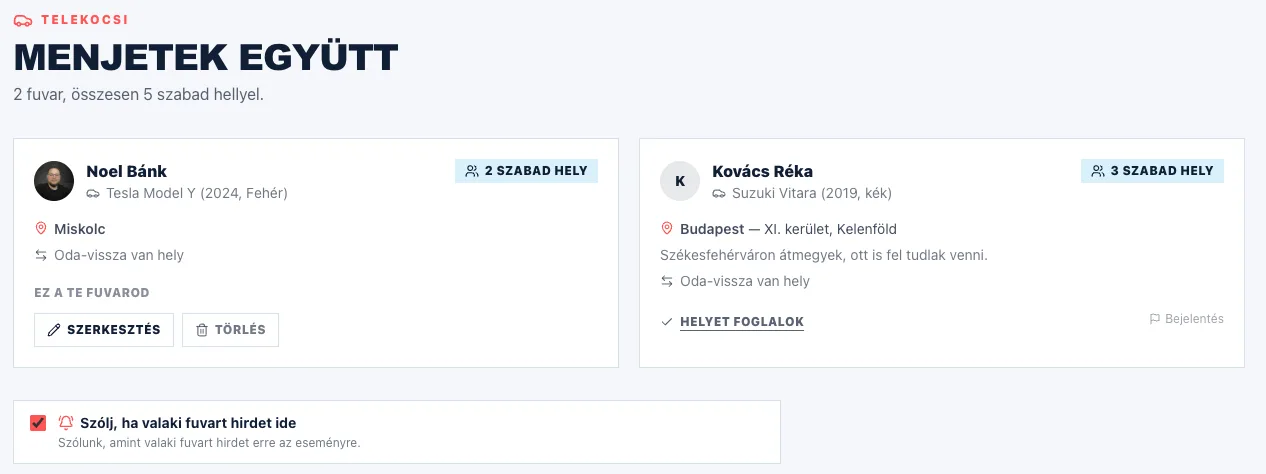
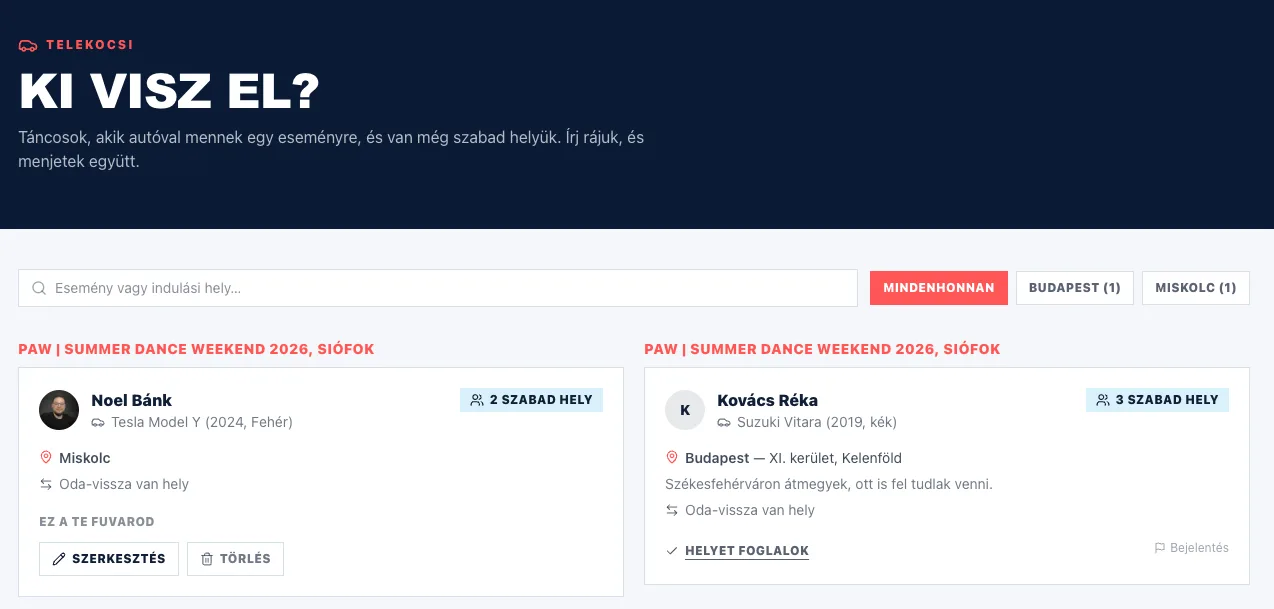
En la sección Coche compartido de la página del evento ves quién va en coche, desde dónde sale, con qué coche y cuántas plazas quedan. Los viajes con plazas libres van primero y los marcados Completo al final, atenuados — salvo aquel en el que tú has reservado plaza: ese se queda arriba y no se atenúa, porque es tu viaje. También pone Hay sitio de ida y vuelta o Solo de ida — en este último caso la vuelta corre de tu cuenta. Al pulsar Mostrar el contacto, tras una comprobación automática rápida, verás cómo localizarle.
Para eso tienes que iniciar sesión. No es un trámite: así ningún script puede recopilar los teléfonos de los bailarines.
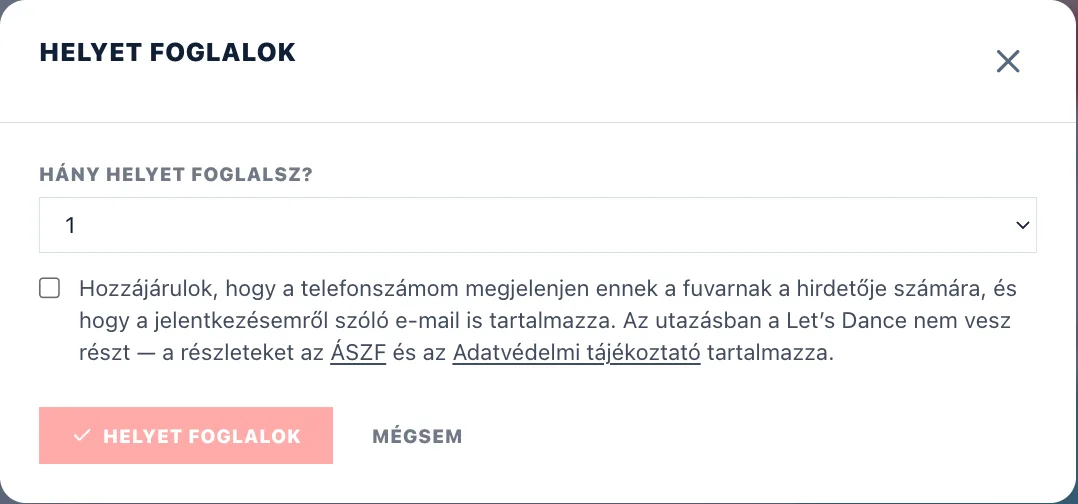
Si el viaje te va bien, pulsa Reservar plaza — se abre una ventana: elige cuántas plazas necesitas (una por defecto) y marca la casilla de consentimiento. Antes de enviarla se ejecuta una comprobación automática rápida, que es lo que impide que un bot llene los coches. La reserva es inmediata — la plaza se ocupa al momento — y a partir de ahí veis vuestros números de teléfono. Para eso necesitas un número en tu cuenta. Quien conduce recibe un aviso de tu reserva, con tu número incluido.
Si al final sois menos (o más), no hace falta cancelar: con Cambiar las plazas reescribes el número de plazas reservadas y quien conduce recibe un correo. Si no puedes ir en absoluto, pulsa Al final no voy. Quien conduce recibe un aviso al momento y tu plaza vuelve al anuncio — por eso importa avisar. A cambio no podrás volver a reservar en ese viaje durante 24 horas, y puedes bajarte dos veces en total; después ese viaje se cierra para ti. Si quien conduce cancela tu plaza, tampoco podrás volver a reservar — solo esa persona puede deshacerlo. Tras una cancelación el contacto se cierra en ambos sentidos.
No hace falta que estés pendiente de la página. Cuando marcas Me interesa o Voy en un evento, te preguntamos si quieres que te avisemos en cuanto alguien publique un viaje allí: la mayoría se publican en los días previos, cuando casi nadie vuelve a mirar. Puedes cambiar tu respuesta cuando quieras con el interruptor de la sección Coche compartido.
Todos los viajes en un sitio
Si no estás mirando un evento concreto, sino simplemente si alguien va este fin de semana hacia donde tú vas, abre la página Coche compartido. Llegas a ella desde el menú «Más» de arriba, en «Coche compartido». Allí están todos los viajes vigentes, filtrables por ciudad de salida.
También lo ves en el listado de eventos: donde hay una plaza ofrecida, la tarjeta muestra cuántas plazas libres hay en coche.
Gestionar tus propios viajes
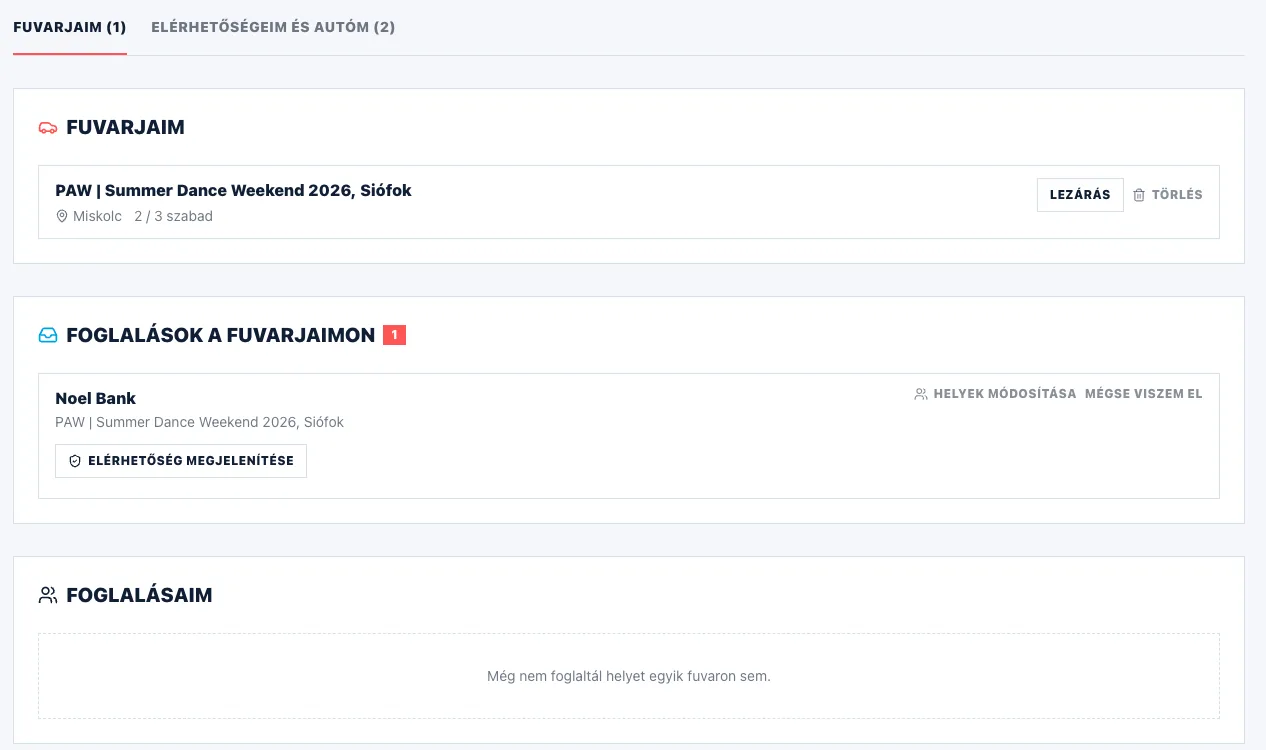
En la página Coche compartido → Mis viajes ves tres cosas a la vez: los viajes que has publicado, los avisos que has recibido y los viajes a los que te has apuntado.
En el bloque Reservas en mis viajes ves quién ha reservado contigo y cuántas plazas. No hay nada que aprobar: las reservas son inmediatas. Con Cambiar las plazas puedes ajustar el número después si solo puedes llevar a menos gente — quien viaja recibe un correo con el cambio. Cada reserva tiene un botón Mostrar contacto que, tras una comprobación automática rápida, saca el teléfono de quien viaja. Si una plaza se ha ocupado con alguien que no te encontró por la web, abre el viaje para editarlo y baja el número de ¿Cuántas plazas libres tienes?.
Cerrar retira el anuncio temporalmente; Eliminar lo borra definitivamente. Antes de eliminar te pedimos confirmación, y avisamos a quienes ya se habían apuntado para que les dé tiempo a buscar otra solución.
Si al final no puedes llevar a alguien, cancélalo con Al final no puedo llevarle: recibirá un aviso y la plaza queda libre. Para esa persona es definitivo, ya no podrá reservar en ese viaje — si cambias de idea, Llevarle al final lo deshace (siempre que nadie más haya ocupado la plaza) — también te pide confirmación, y esa persona recibe igualmente un aviso. Si es quien viaja quien se baja, el aviso lo recibes tú.
Solo puedes estar en un sitio: si ya has publicado un viaje o reservado una plaza para una franja, no puedes coger otro para un evento que se solape. Dos programas el mismo día que no coinciden en el tiempo sí son compatibles.
Si algo no cuadra
Debajo de cada viaje hay un botón Denunciar. Si un anuncio es publicidad, ofensivo o falso, avísanos — lo revisará una persona del equipo. La denuncia no hace desaparecer el anuncio de inmediato: lo decide una persona, para que un malentendido no se lleve por delante un viaje real.