
- Das Suchfeld sucht im Titel, in der Beschreibung, beim Ort und beim Veranstalter.
- Es gibt keinen „Anwenden"-Button: Jedes Häkchen aktualisiert die Liste sofort.
- Den Link zu einer gefilterten Seite kannst du teilen und als Lesezeichen speichern.
Der schnellste Weg: die Chips auf der Startseite
Wenn du keine Lust auf Filter hast: Auf der Startseite steht unter den beiden großen Buttons eine Reihe „Beliebte Suchen" — zum Beispiel „Salsa-Partys in Budapest" oder „Tanzkurse in Szeged". Jede führt zu einer fertigen, gefilterten Liste, unter demselben teilbaren Link, den du auch beim Einstellen von Hand bekommen würdest.
Wenn du uns schon gesagt hast, worauf du Lust hast, heißt diese Reihe „Für dich" und bietet deine eigenen Stile und deine eigene Stadt an.
Das Suchfeld und die Filter
Ein Wort im Feld über der Liste („Titel, Ort, Veranstalter…") reicht: Wir durchsuchen Titel und Beschreibung der Veranstaltung, Name und Stadt des Ortes sowie den Namen des Veranstalters gleichzeitig. Daneben öffnet der Button „Filter" das Filterfenster und zeigt als Zahl, wie viele Filter aktiv sind.
Das Fenster hat keinen „Anwenden"-Button — jeder Klick aktualisiert die Liste sofort. Die Zahl neben einer Option sagt dir vorab, wie viele Veranstaltungen übrig blieben, wenn du sie wählst; was null Ergebnisse gäbe, wird gar nicht erst angezeigt. Unten setzt „Alles zurücksetzen" alles zurück, und „N Veranstaltungen anzeigen" schließt das Fenster.
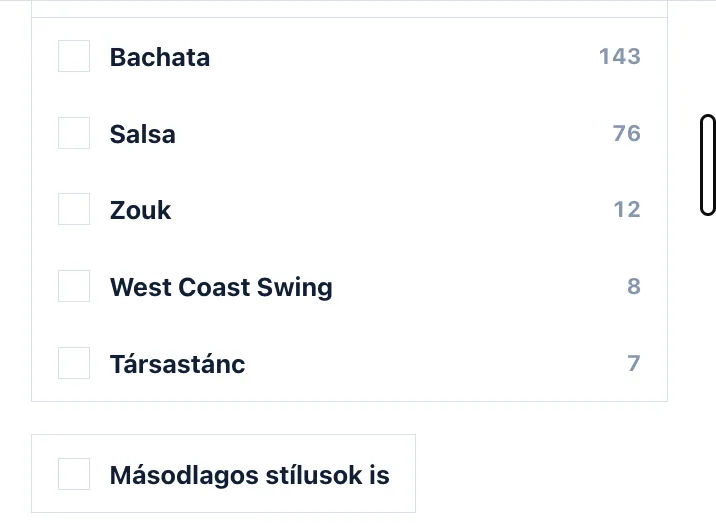
Jede Liste zeigt standardmäßig nur die fünf häufigsten Auswahlmöglichkeiten. Wenn deine nicht dabei ist, öffne unten in der Liste „Mehr anzeigen" oder tipp sie in das Suchfeld — die Listen für Stil, Stadt, Ort und Veranstalter haben jeweils eins.
Nur Veranstaltungen mit Rabatt
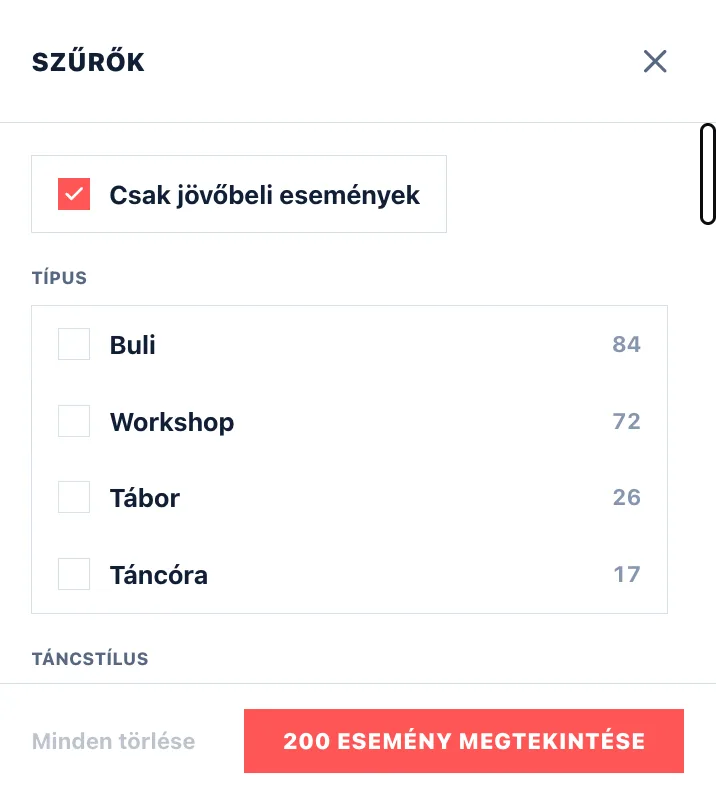
Oben im Filterpanel, unter „Nur kommende Veranstaltungen", steht der Schalter „Nur Veranstaltungen mit Rabatt": damit zeigst du nur die Veranstaltungen, bei denen der Veranstalter Let's Dance Nutzern einen Rabatt gewährt. Sie tragen oben rechts auf der Karte ein grünes Label mit der Höhe des Rabatts — „LD −20%" bei einem Prozentsatz, „LD −1 500 Ft" bei einem festen Betrag —, und ihr Preis ist durchgestrichen neben dem ermäßigten Betrag; die Bedingung steht auf der Veranstaltungsseite.
Wenn du nur diese durchsehen willst, bringt dich der Link „Veranstaltungen mit Rabatt" im Fußbereich direkt dorthin.
Art und Tanzstil
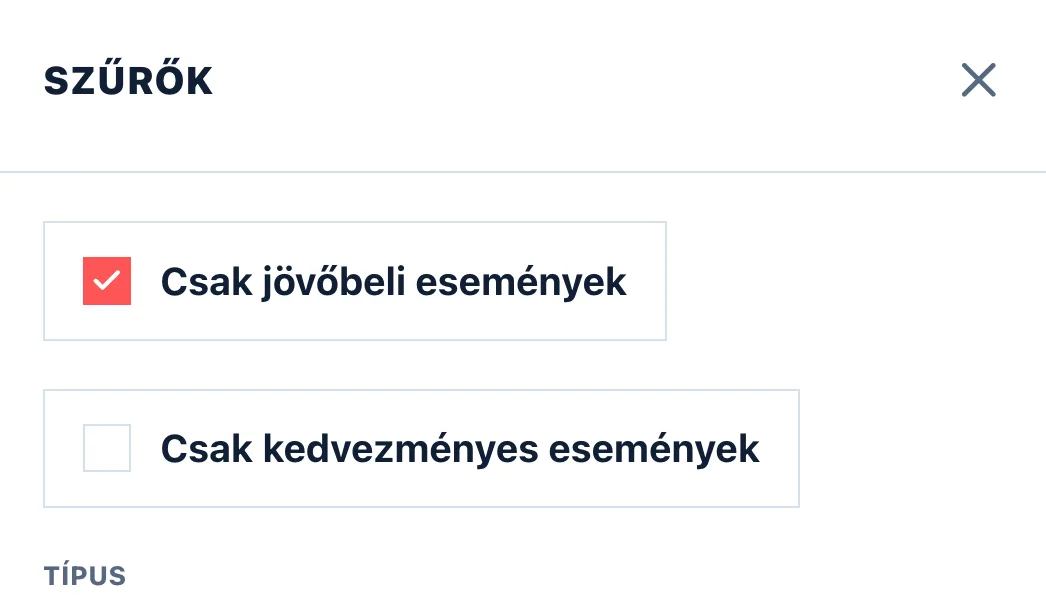
Art trennt sechs Dinge: Party (ein Tanzabend — dazu zählen auch Auftritte und Wettbewerbe), Kurs (ein regelmäßiger Kurs), Workshop (eine einmalige Einheit zu einem Thema), Festival, Sonstiges (was in keine der anderen passt) und Camp. Camp funktioniert anders als der Rest: Es ist keine eigene Art, sondern bedeutet, dass die Veranstaltung durchgehend über mehrere Tage geht — ein Kurs, der sich über Wochen zieht, aber nur einmal pro Woche stattfindet, ist kein Camp — es grenzt die daneben angekreuzten Arten also ein, statt sie zu erweitern. Die Liste Tanzstil ist durchsuchbar, und du kannst mehrere Stile gleichzeitig ankreuzen.
Standardmäßig kommen nur Veranstaltungen, deren Hauptprogramm der gewählte Stil ist. Schalte ihn ein, und es kommen auch die, bei denen der Stil nur nebenbei läuft — eine Salsa-Party mit etwas Bachata, zum Beispiel. Wenn du wenige Ergebnisse hast, lohnt es sich, zuerst das zu lockern.
Wo und wann
Auch in den Listen Stadt, Ort und Veranstalter kannst du suchen. Aufgelistet sind nur Orte in den Städten, die du gewählt hast, du musst dich also nicht durch Hunderte Namen scrollen.
Den Zeitraum stellst du mit dem Button neben dem Suchfeld ein: Klick auf den ersten Tag, dann auf den letzten — und für einen einzelnen Tag zweimal auf denselben. Über dem Kalender gibt es auch Schnellbuttons: „Heute", „Morgen", „Diese Woche", „Dieses Wochenende", „Diesen Monat" und „Dieses Jahr".
Partys, die bis in die Morgenstunden gehen, gehören zu dem Tag, an dem sie begonnen haben: Eine Dienstagsparty, die bis Mittwoch um zwei läuft, steht unter Dienstag, nicht unter Mittwoch. Wer also für Mittwoch sucht, bekommt wirklich den Mittwochabend.
Der Schalter „Nur bevorstehende Veranstaltungen" ist standardmäßig an — schalte ihn aus, und es kommen auch schon vergangene Veranstaltungen.
Aktive Filter und der teilbare Link
Jeder Filter, den du einschaltest, erscheint als eigenes kleines Etikett über der Liste. Das × daneben entfernt sie einzeln, und „Alles zurücksetzen" wirft alle auf einmal weg.
Den Link zu einer gefilterten Seite kannst du teilen und als Lesezeichen speichern: Beim nächsten Mal öffnet er sich mit denselben Einstellungen. Und wenn du nur wissen willst, was heute läuft, ist Veranstaltungen heute ein einziger Klick.
